Private by Design
Your text is converted locally in the browser. Review the preview before sharing or exporting anything important.

Turn type texte dans beautiful cursive écriture manuscrite sur ligne papier — télécharger comme un image.
Dernière mise à jour :
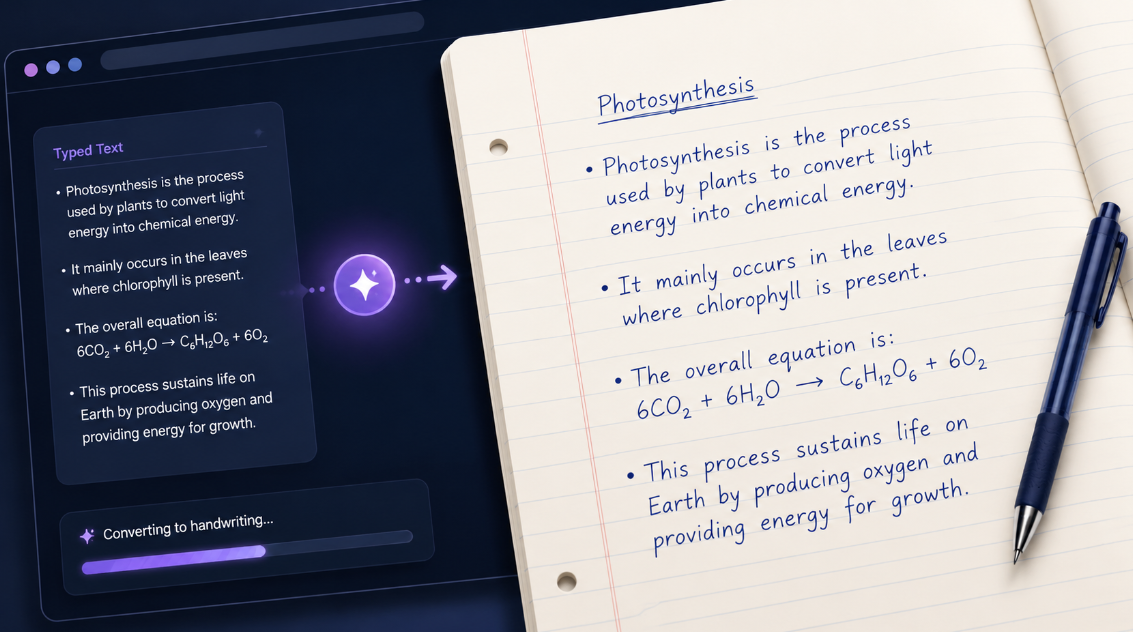
Utilisez ce texte gratuit pour le Converteur d'écriture manuelle pour convertir le texte en pages claires et personnalisables en style manuscrit. Passez vos notes, choisissez un style d'écrit, sélectionnez les paramètres de papier et d'encre, puis prévoir et télécharger vos pages terminées.
Il est utile pour les notes d'étude, les feuilles de travail de classe, les conceptions de style journal, les cartes de salut, les graphiques des médias sociaux et les matériaux d'apprentissage imprimables.
Le convertisseur maintient les bris et enlève les mots parmi les lignes pour éviter les coupures malheureuses.
Vous pouvez faire chaque page à votre utilisation prévue avec des contrôles pratiques:
Pour les notes de révision imprimées, essayez l'encre bleu sur le papier A4. Pour un journal graphique ou un post social, choisissez un fond papier plus doux, une taille d'écriture plus grande et un style de manualisation casual.
Le texte plus long est divisé par des pages dans la prévision. Cela facilite la création de notes imprimables, de feuilles de travail, de lettres et de résumés d'étude sans organiser manuellement chaque ligne.
Avant d'exporter, vérifiez chaque page pour la lecture et faites des ajustements à la taille de la phonture, de l'espace, des marges ou de l’orientation de la page si nécessaire.
Choisissez le meilleur format pour votre projet :
Utilisez l'option d'impression PDF lorsque vous avez besoin de toutes les pages générées dans un fichier imprimable. Vérifiez la taille du papier et les paramètres d'échelle de votre dialogue d'émission avant de sauvegarder.
Cet outil peut aider à créer un contenu écrit à la main, comme:
Pour les équations complexes, les tables ou les symboles spéciaux, consultez attentivement la prévision. Certains caractères peuvent apparaître différemment en fonction du style d'écriture sélectionné et de l'appareil utilisé.
Ce générateur crée un texte de style manuel simulaires. il ne crée pas de manuels personnels authentiques ou de vérification qui a écrit un document.
Les caractères unicodes, les symboles inhabituels et certains scripts non anglais ne peuvent pas être soutenus de manière égale dans tous les styles d'écriture manuelle.
Le texte en style d'écriture à main peut également être moins accessible que le texte numérique standard. Pour les sites Web et les documents importants, utilisez le texte normal et le formatage sémantique approprié à chaque fois que l'accessibilité est importante.
Utilisez ce convertisseur à des fins créatives, éducatives, personnelles et de conception. ne l'utilisez pas pour forger des signatures, imiter l'écriture de la main d'une autre personne, créer des faux documents officiels, fabriquer des preuves ou travailler mal représenté où la divulgation est requise.
Si vous utilisez des notes manuelles pour l'école ou le travail, suivez les règles établies par votre enseignant, votre institution, votre employeur ou votre plate-forme.
Votre texte est traité dans le navigateur pour le flux de travail de prévision et d'exportation. Évitez d'entrer des informations personnelles, financières, médicales, juridiques ou confidentielles, à moins que vous ne soyez à l'aise avec le traitement sur votre propre appareil.
Oui, entrez votre texte, personnalisez la page et téléchargez des pages en style manuscrit sans créer un compte.
Oui. la prévision crée automatiquement des pages supplémentaires pour un texte plus long. Utilisez l'option Print / Save comme option PDF pour enregistrer toutes les pages ensemble.
Le résultat est conçu pour ressembler à un style écrit à la lecture, mais il est un texte simulé plutôt que de l'écriture à la main. petites variations visuelles peuvent le rendre moins uniforme, tandis que l'espace clair le maintient facile à lire.
Oui. Choisissez la taille de page correcte, prévoir chaque page et utiliser PDF pour le résultat le plus fiable et prêt à l'impression.
Certains caractères, symboles, langues et phontres disposent d'un support limité. Vérifiez la prévision avant de télécharger, en particulier pour les notes scientifiques, les symboles spéciaux, ou le texte non anglais.