
Unblur & शार्प करें एक छवि ऑनलाइन
शार्प करें blurry फ़ोटो के साथ एक adjustable unsharp filter.
अंतिम अपडेट:
Upload an image
STEP 1Drop an image here, or click to browse
Sharpen soft or slightly blurry photos, screenshots, product images and graphics directly in your browser.
Improve image clarity
STEP 2Before & after preview
STEP 3Upload an image to begin.
Your sharpened result will appear here.
Upload an image to begin.
Unblur & शार्प करें एक छवि ऑनलाइन मुफ़्त
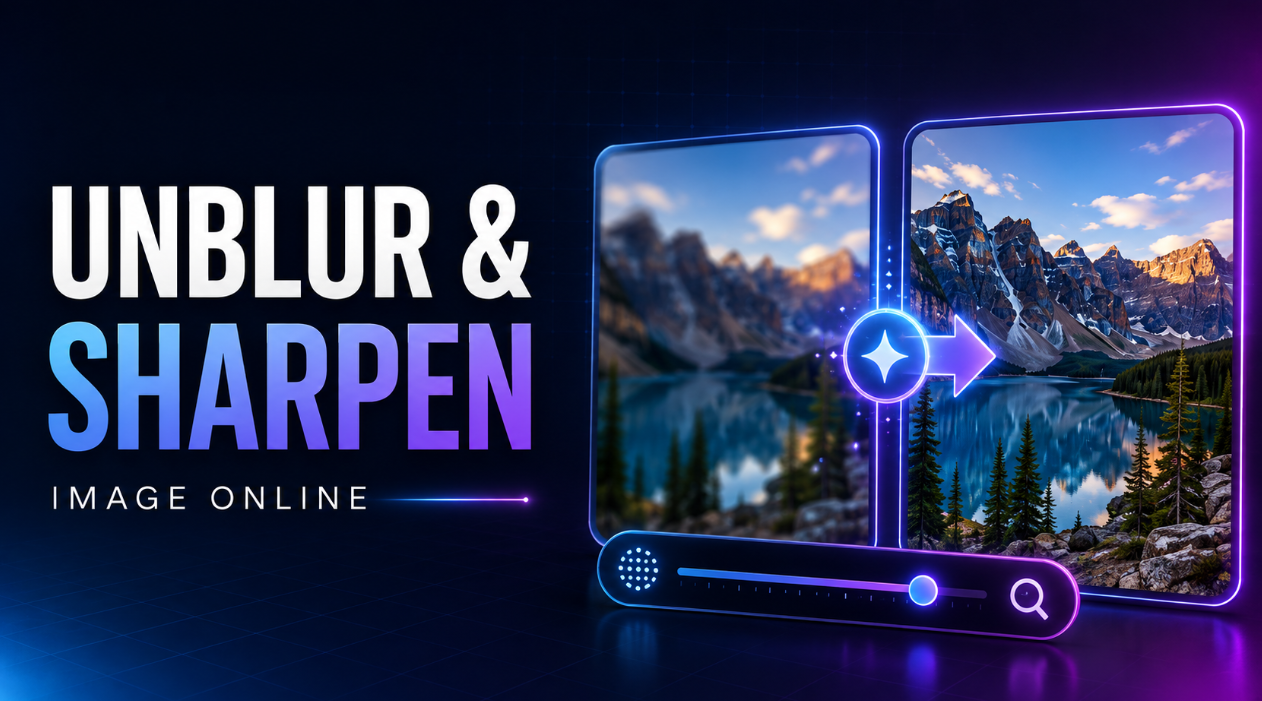
बनाएँ एक soft या थोड़ा blurry छवि look स्पष्ट के साथ हमारा मुफ़्त ऑनलाइन छवि शार्प करें. अपलोड एक JPG, PNG, या WebP छवि, समायोजित करें शार्पनिंग strength, तुलना करें पहले-और-बाद परिणाम, zoom में को inspect fine विवरण, और डाउनलोड सुधारें छवि.
टूल है डिज़ाइन किया गया के लिए सामग्री निर्माता, ई-कॉमर्स विक्रेता, bloggers, छात्र, photographers, मार्केटर, छोटा-व्यावसायिक मालिक, और रोज़मर्रा उपयोगकर्ता जो चाहते हैं को शार्प करें एक छवि ऑनलाइन बिना Photoshop या जटिल संपादन सॉफ़्टवेयर.
वर्कफ़्लो है सरल:
अपलोड छवि → समायोजित करें Sharpness → पूर्वावलोकन → डाउनलोड
कैसे को शार्प करें एक छवि ऑनलाइन
सुधारें छवि clarity लें केवल एक कुछ चरण:
- अपलोड आपका JPG, PNG, या WebP छवि.
- उपयोग डिफ़ॉल्ट शार्पनिंग स्तर या क्लिक करें स्वचालित Enhance.
- समायोजित करें sharpness slider यदि आप चाहते हैं एक मज़बूत या softer परिणाम.
- तुलना करें मूल और शार्प करें छवियाँ.
- Zoom में को जाँचें fine विवरण.
- डाउनलोड पूर्ण छवि.
टूल preserves मूल छवि आयाम जबकि सुधारें edge clarity.
मुफ़्त ऑनलाइन छवि शार्प करें
आप करें नहीं ज़रूरत पेशेवर फ़ोटो-संपादन सॉफ़्टवेयर को सुधारें एक थोड़ा blurry या soft छवि.
हमारा फ़ोटो शार्पनिंग टूल देता है आप essential नियंत्रण बिना technical सेटिंग्स ऐसा जैसे radius, masking, threshold, या frequency separation.
आप सकता है जल्दी:
- शार्प करें blurry फ़ोटो
- सुधारें छवि clarity
- Enhance soft edges
- बनाएँ उत्पाद फ़ोटो crisper
- सुधारें स्क्रीनशॉट
- शार्प करें JPG छवियाँ
- शार्प करें PNG छवियाँ
- शार्प करें WebP छवियाँ
- तुलना करें पहले और बाद
- डाउनलोड शार्प करें छवि तुरंत
बनाएँ एक Blurry छवि स्पष्ट
यदि एक फ़ोटो looks थोड़ा बाहर का focus या soft, शार्पनिंग सकता है बढ़ाएँ contrast लगभग edges और बनाएँ विवरण appear अधिक defined.
यह सकता है मदद के साथ:
- फ़ोन फ़ोटो
- उत्पाद photography
- प्रोफ़ाइल pictures
- ब्लॉग छवियाँ
- सोशल मीडिया फ़ोटो
- स्क्रीनशॉट
- स्कैन किया हुआ दस्तावेज़
- Old तस्वीरें
- प्रस्तुति ग्राफ़िक्स
के लिए सर्वश्रेष्ठ परिणाम, शुरू के साथ एक reasonably स्पष्ट स्रोत छवि.
Adjustable शार्पनिंग Strength
नहीं हर छवि ज़रूरत समान राशि का शार्पनिंग.
उपयोग शार्प करें Strength slider को नियंत्रण कैसे मज़बूत effect चाहिए होना.
Light शार्पनिंग
एक कम सेटिंग है उपयोगी कब एक छवि केवल ज़रूरत एक subtle improvement.
यह काम करता है अच्छी तरह के लिए:
- Portraits
- सोशल मीडिया फ़ोटो
- थोड़ा soft तस्वीरें
- छवियाँ जहाँ natural edges हैं महत्वपूर्ण
Natural Enhancement
एक moderate शार्पनिंग स्तर प्रदान करता है एक उपयोगी शेष के लिए अधिकांश छवियाँ.
यह सकता है सुधारें:
- उत्पाद विवरण
- वेबसाइट छवियाँ
- स्क्रीनशॉट
- ब्लॉग photography
- Marketing ग्राफ़िक्स
मज़बूत शार्पनिंग
उच्च मान बनाएँ एक अधिक noticeable शार्पनिंग effect.
वे सकता है होना उपयोगी के लिए छवियाँ कि ज़रूरत मज़बूत edge definition, लेकिन भी बहुत शार्पनिंग हो सकता है बनाएँ unnatural outlines या दृश्य artifacts.
स्वचालित Enhance के लिए त्वरित परिणाम
नहीं sure कौन सा शार्पनिंग स्तर को चुनें?
उपयोग स्वचालित Enhance के लिए एक त्वरित, natural-looking शुरुआती बिंदु.
टूल applies एक moderate शार्पनिंग स्तर डिज़ाइन किया गया को सुधारें clarity बिना तुरंत pushing छवि को एक extreme सेटिंग.
आप सकता है फिर समायोजित करें strength मैन्युअल रूप से यदि आवश्यक.
पहले और बाद छवि पूर्वावलोकन
एक शार्पनिंग टूल चाहिए let आप देखें क्या बदलें वास्तविक सुधारें छवि.
यह टूल प्रदान करता है अलग पहले और बाद पूर्वावलोकन इसलिए आप सकता है तुलना करें:
- मूल softness
- शार्प करें edges
- टेक्स्ट clarity
- उत्पाद विवरण
- Fine छवि textures
आप सकता है समीक्षा करें परिणाम पहले डाउनलोड anything.
Zoom में को जाँचें Fine विवरण
उपयोग built-में zoom नियंत्रण को inspect महत्वपूर्ण क्षेत्र अधिक closely.
Zooming सकता है मदद आप जाँचें:
- छोटा टेक्स्ट
- Hair और facial विवरण
- उत्पाद edges
- Fine patterns
- Screenshot elements
- दस्तावेज़ विवरण
यदि शार्पनिंग looks भी मज़बूत, कम strength और apply यह again.
शार्प करें JPG छवियाँ ऑनलाइन
JPG है एक का अधिकांश सामान्य फ़ॉर्मेट के लिए तस्वीरें और वेबसाइट छवियाँ.
उपयोग टूल को शार्प करें JPG या JPEG छवियाँ ऐसा जैसे:
- फ़ोन फ़ोटो
- उत्पाद फ़ोटो
- ब्लॉग छवियाँ
- Marketing तस्वीरें
- प्रोफ़ाइल pictures
- वेबसाइट photography
मूल चौड़ाई और ऊँचाई बने रहें unchanged.
शार्प करें PNG छवियाँ
PNG छवियाँ हैं भी समर्थित.
आप सकता है शार्प करें:
- स्क्रीनशॉट
- ग्राफ़िक्स
- Interface छवियाँ
- Illustrations
- उत्पाद cutouts
- पारदर्शी PNG फ़ाइलें
कब PNG पारदर्शिता exists में स्रोत छवि, यह सकता है बने रहें उपलब्ध में PNG आउटपुट.
शार्प करें WebP छवियाँ
वेबसाइट मालिक और सामग्री निर्माता सकता है भी अपलोड WebP छवियाँ सीधे.
यह है उपयोगी कब आप चाहते हैं को सुधारें clarity का एक existing वेबसाइट asset बिना पहला परिवर्तित करना यह को दूसरा छवि फ़ॉर्मेट.
बनाएँ टेक्स्ट में एक छवि स्पष्ट
शार्पनिंग सकता है कभी-कभी बनाएँ थोड़ा soft टेक्स्ट आसान को distinguish द्वारा बढ़ाएँ edge contrast.
यह हो सकता है मदद के साथ:
- स्क्रीनशॉट
- स्कैन किया हुआ दस्तावेज़
- प्रस्तुति slides
- लेबल
- उत्पाद packaging
- वेबसाइट captures
हालाँकि, शार्पनिंग cannot recreate अक्षर या विवरण कि हैं पूर्ण unreadable में मूल छवि.
शार्प करें उत्पाद फ़ोटो के लिए ई-कॉमर्स
स्पष्ट उत्पाद छवियाँ सकता है मदद shoppers देखें महत्वपूर्ण विवरण.
ई-कॉमर्स विक्रेता सकता है उपयोग छवि शार्पनिंग के लिए:
- उत्पाद listings
- ऑनलाइन stores
- Marketplace फ़ोटो
- उत्पाद catalogs
- Advertising ग्राफ़िक्स
- सोशल मीडिया promotions
एक moderate शार्पनिंग स्तर है आम तौर पर एक बेहतर शुरुआती बिंदु से aggressive शार्पनिंग क्योंकि excessive edge enhancement सकता है बनाएँ उत्पाद look unnatural.
शार्प करें छवियाँ के लिए वेबसाइट और ब्लॉग
छवियाँ कि look soft सकता है कम करें दृश्य गुणवत्ता का एक webpage यहाँ तक कि कब उनका resolution है adequate.
उपयोग छवि शार्प करें के लिए:
- Featured छवियाँ
- ब्लॉग तस्वीरें
- Portfolio छवियाँ
- वेबसाइट banners
- उत्पाद पृष्ठ
- Landing पृष्ठ
- Tutorial स्क्रीनशॉट
शार्पनिंग करता है नहीं कम करें छवि आयाम, इसलिए आप हो सकता है अभी भी चाहते हैं को resize या संपीड़ित करें बहुत बड़ा छवियाँ अलग-अलग के लिए वेबसाइट performance.
सुधारें सोशल मीडिया फ़ोटो
छवियाँ सकता है कभी-कभी look softer बाद being resized, exported, या transferred बीच apps.
एक छोटा राशि का शार्पनिंग सकता है मदद तैयार करें फ़ोटो के लिए:
- प्रोफ़ाइल pictures
- सोशल advertisements
- Promotional पोस्ट
उपयोग पहले-और-बाद पूर्वावलोकन को बचें excessive शार्पनिंग.
सकता है आप वास्तविक Unblur एक छवि?
शार्पनिंग सकता है सुधारें appearance का थोड़ा blurry, soft, या mildly बाहर-का-focus छवियाँ, लेकिन यह है सीमाएँ.
यह cannot perfectly recover जानकारी कि था never captured.
के लिए उदाहरण, severe motion blur, extreme focus त्रुटियाँ, या बहुत low-resolution छवियाँ हो सकता है अभी भी lack वास्तविक विवरण बाद शार्पनिंग.
यह टूल है सर्वश्रेष्ठ उपयोग किया को सुधारें existing edges और clarity बजाय से को invent missing छवि जानकारी.
शार्पनिंग बनाम बढ़ाएँ Resolution
शार्पनिंग और छवि upscaling हैं अलग प्रक्रिया.
| Feature | शार्पनिंग | Upscaling |
|---|---|---|
| सुधारें edge definition | हाँ | कभी-कभी |
| बदलाव छवि आयाम | नहीं | हाँ |
| बनाता है छवि appear स्पष्ट | हाँ | सकता है |
| Restores missing विवरण perfectly | नहीं | नहीं |
| उपयोगी के लिए थोड़ा soft छवियाँ | हाँ | कभी-कभी |
यह शार्प करें preserves मूल चौड़ाई और ऊँचाई.
Reset को मूल छवि
यदि आप करें नहीं जैसे परिणाम, उपयोग Reset को मूल.
आप सकता है फिर:
- Try एक कम शार्पनिंग strength
- Apply स्वचालित Enhance again
- तुलना करें अलग सेटिंग्स
- शुरू से अधिक बिना अपलोड छवि again
यह बनाता है यह आसान को experiment जबकि बनाए रखना मूल छवि उपलब्ध के लिए तुलना.
ब्राउज़र-आधारित छवि शार्पनिंग
शार्पनिंग प्रक्रिया चलता है सीधे के माध्यम से आपका ब्राउज़र.
आप करें नहीं ज़रूरत को install Photoshop, एक डेस्कटॉप फ़ोटो एडिटर, या एक अलग छवि शार्पनिंग अनुप्रयोग.
टूल काम करता है के साथ modern ब्राउज़र पर:
- विंडोज़
- macOS
- Linux
- Android
- iPhone और iPad
- Tablets
- Chromebooks
बहुत बड़ा छवियाँ हो सकता है आवश्यक होना अधिक प्रक्रिया समय निर्भर पर आपका डिवाइस और उपलब्ध memory.
जो है यह छवि शार्प करें के लिए?
सामग्री निर्माता
सुधारें फ़ोटो, thumbnails, सोशल ग्राफ़िक्स, और वेबसाइट छवियाँ पहले publishing.
ई-कॉमर्स विक्रेता
बनाएँ उत्पाद विवरण और edges appear स्पष्ट में listing छवियाँ.
Bloggers
शार्प करें तस्वीरें और स्क्रीनशॉट उपयोग किया में articles और tutorials.
छात्र
सुधारें छवियाँ के लिए असाइनमेंट, प्रस्तुतियाँ, स्कैन किया हुआ सामग्री, और प्रोजेक्ट.
Photographers
Apply त्वरित शार्पनिंग को थोड़ा soft छवियाँ पहले साझा करना या पूर्वावलोकन उन्हें.
मार्केटर
सुधारें अभियान छवियाँ, उत्पाद ग्राफ़िक्स, सोशल पोस्ट, और प्रस्तुति दृश्य.
रोज़मर्रा उपयोगकर्ता
बनाएँ एक soft फ़ोन फ़ोटो या screenshot look स्पष्ट बिना learning जटिल संपादन सॉफ़्टवेयर.
Tips के लिए बेहतर शार्पनिंग परिणाम
के लिए अधिक natural परिणाम:
- शुरू के साथ डिफ़ॉल्ट या स्वचालित Enhance सेटिंग.
- बढ़ाएँ sharpness gradually.
- उपयोग zoom को inspect edges और टेक्स्ट.
- बचें excessive शार्पनिंग लगभग faces और hair.
- रखें मूल छवि जैसे एक backup.
- उपयोग moderate सेटिंग्स के लिए उत्पाद photography.
- करें नहीं expect severe blur को बनना perfectly sharp.
- पूर्वावलोकन पहले-और-बाद परिणाम पहले डाउनलोड.
अक्सर पूछे जाने वाले प्रश्न
कैसे करें मैं unblur एक छवि ऑनलाइन?
अपलोड आपका छवि, apply स्वचालित Enhance या समायोजित करें शार्पनिंग strength, तुलना करें पहले-और-बाद परिणाम, और डाउनलोड सुधारें छवि.
है यह छवि शार्प करें मुफ़्त?
हाँ. टूल है डिज़ाइन किया गया को let आप शार्प करें समर्थित छवियाँ ऑनलाइन के लिए मुफ़्त.
सकता है मैं बनाएँ एक blurry फ़ोटो स्पष्ट?
हाँ, शार्पनिंग सकता है सुधारें थोड़ा blurry या soft छवियाँ द्वारा enhancing edge contrast. Severe blur हो सकता है नहीं होना fully recoverable.
सकता है मैं शार्प करें एक JPG छवि?
हाँ. JPG और JPEG छवियाँ हैं समर्थित.
सकता है मैं शार्प करें एक PNG छवि?
हाँ. PNG छवियाँ हैं समर्थित, सहित छवियाँ कि शामिल करते हैं पारदर्शिता.
सकता है मैं शार्प करें WebP छवियाँ?
हाँ. WebP फ़ाइलें सकता है होना अपलोड और शार्प करें सीधे.
करता है शार्पनिंग बदलें छवि आयाम?
नहीं. टूल preserves मूल चौड़ाई और ऊँचाई.
क्या करता है स्वचालित Enhance करें?
स्वचालित Enhance applies एक moderate शार्पनिंग सेटिंग कि प्रदान करता है एक उपयोगी शुरुआती बिंदु के लिए कई छवियाँ. यह है नहीं presented जैसे एक AI restoration feature.
सकता है शार्पनिंग बनाएँ छवि टेक्स्ट आसान को read?
यह सकता है सुधारें appearance का थोड़ा soft टेक्स्ट, लेकिन यह cannot restore टेक्स्ट कि है पूर्ण unreadable या missing से मूल छवि.
सकता है यह टूल fix severe motion blur?
नहीं perfectly. शार्पनिंग काम करता है सर्वश्रेष्ठ पर mild softness या blur और cannot recreate विवरण कि were never captured.
सकता है मैं तुलना करें मूल और शार्प करें छवि?
हाँ. टूल प्रदान करता है अलग पहले-और-बाद पूर्वावलोकन.
सकता है मैं zoom में छवि?
हाँ. Zoom नियंत्रण हैं शामिल इसलिए आप सकता है inspect fine विवरण पहले डाउनलोड.
सकता है मैं reset बदलाव?
हाँ. उपयोग Reset को मूल को हटाएँ शार्पनिंग effect और शुरू again.
करता है टूल जोड़ें एक वॉटरमार्क?
नहीं वॉटरमार्क है intentionally जोड़ा गया को डाउनलोड छवि.
करें मैं ज़रूरत को install सॉफ़्टवेयर?
नहीं. छवि है प्रक्रिया के माध्यम से आपका वेब ब्राउज़र.
शार्प करें आपका छवि अब
अपलोड आपका JPG, PNG, या WebP छवि ऊपर, उपयोग स्वचालित Enhance या समायोजित करें sharpness मैन्युअल रूप से, तुलना करें पहले-और-बाद परिणाम, और डाउनलोड आपका सुधारें छवि.
क्या आप चाहते हैं को बनाएँ एक blurry फ़ोटो स्पष्ट, शार्प करें एक उत्पाद छवि, सुधारें एक screenshot, या enhance एक वेबसाइट फ़ोटो, यह मुफ़्त ऑनलाइन छवि शार्प करें देता है आप एक सरल तरीका को सुधारें छवि clarity बिना जटिल संपादन सॉफ़्टवेयर.