
Extract टेक्स्ट से एक PDF ऑनलाइन
Pull सभी selectable टेक्स्ट बाहर का एक PDF — कॉपी यह या डाउनलोड जैसे.txt.
अंतिम अपडेट:
Extract टेक्स्ट से PDF ऑनलाइन
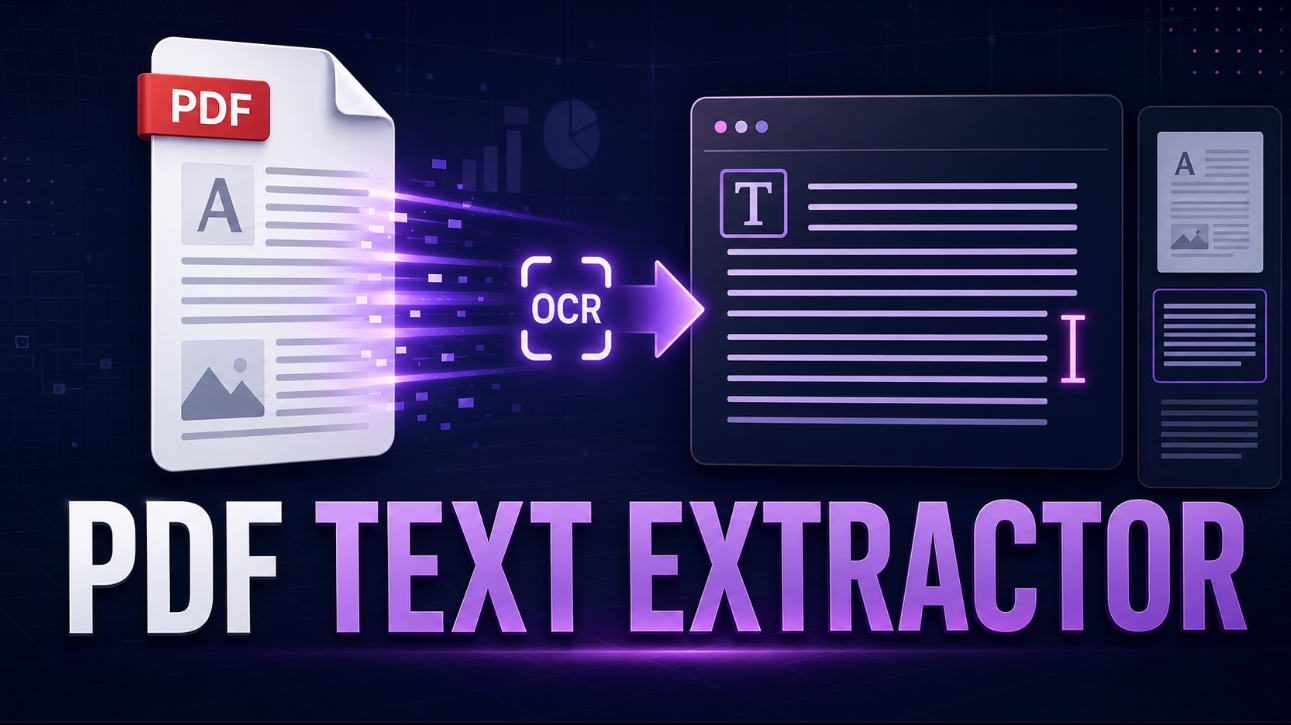
उपयोग यह PDF टेक्स्ट extractor को turn PDF दस्तावेज़ में editable, searchable टेक्स्ट. अपलोड एक regular PDF के साथ selectable टेक्स्ट या एक स्कैन किया हुआ दस्तावेज़ कि ज़रूरत OCR, चुनें पृष्ठ आप ज़रूरत, और समीक्षा करें extracted सामग्री पहले कॉपी या डाउनलोड यह.
यह है उपयोगी के लिए research कागज़, रिपोर्ट, चालान, मैन्युअल, फ़ॉर्म, worksheets, और अन्य दस्तावेज़ आप अपना या हैं अधिकृत को प्रक्रिया. इसके बजाय का मैन्युअल रूप से retyping टेक्स्ट, आप सकता है extract यह पृष्ठ द्वारा पृष्ठ और बनाएँ corrections सीधे में पूर्वावलोकन.
कैसे को extract टेक्स्ट से एक PDF
- अपलोड या drag और drop आपका PDF फ़ाइल.
- चुनें सभी पृष्ठ या दर्ज करें एक पृष्ठ सीमा, ऐसा जैसे
3-8, 10. - चुनें स्वचालित OCR, हमेशा उपयोग OCR, या embedded-टेक्स्ट extraction केवल.
- चुनें OCR language के लिए स्कैन किया हुआ दस्तावेज़.
- Extract टेक्स्ट और समीक्षा करें यह में editable पूर्वावलोकन.
- कॉपी सभी टेक्स्ट या डाउनलोड परिणाम जैसे एक TXT फ़ाइल.
टूल preserves पृष्ठ separators इसलिए आप सकता है देखें जहाँ प्रत्येक अनुभाग का टेक्स्ट came से.
टेक्स्ट-आधारित PDF बनाम. स्कैन किया हुआ PDF
नहीं हर PDF stores इसका टेक्स्ट में समान तरीका.
टेक्स्ट-आधारित PDF
एक टेक्स्ट-आधारित PDF शामिल है embedded, selectable टेक्स्ट. यह है सामान्य में रिपोर्ट, डिजिटल मैन्युअल, exported दस्तावेज़, और research कागज़. टूल सकता है read यह टेक्स्ट सीधे, कौन सा है आमतौर पर तेज़ और अधिक सटीक से OCR.
स्कैन किया हुआ PDF
एक स्कैन किया हुआ PDF है made से पृष्ठ छवियाँ, ऐसा जैसे स्कैन किया हुआ नहीं, receipts, books, या प्रिंट फ़ॉर्म. क्योंकि टेक्स्ट है part का एक छवि, यह cannot सामान्यतः होना चयनित. OCR, या optical अक्षर recognition, analyzes पृष्ठ छवि और परिवर्तित करता है दृश्य अक्षर में editable टेक्स्ट.
OCR है उपयोगी, लेकिन यह है नहीं perfect. छोटा टेक्स्ट, हस्तलेखन, unusual fonts, low-गुणवत्ता scans, tables, सूत्र, और blurred छवियाँ सकता है उत्पन्न करें recognition त्रुटियाँ. हमेशा जाँचें महत्वपूर्ण नाम, तारीखें, संदर्भ संख्याएँ, और राशि के विरुद्ध मूल दस्तावेज़.
Extract चयनित पृष्ठ केवल
आप करें नहीं ज़रूरत को extract हर पृष्ठ का एक लंबा दस्तावेज़. दर्ज करें एक पृष्ठ सीमा कब आप केवल ज़रूरत एक विशिष्ट chapter, चालान पृष्ठ, appendix, या अनुभाग.
उदाहरण के लिए:
allextracts हर पृष्ठ3-8extracts पृष्ठ 3 के माध्यम से 81, 4, 7extracts व्यक्तिगत पृष्ठ2-5, 9, 12-14combines कई सीमा
Extracting केवल पृष्ठ आप ज़रूरत सकता है बनाएँ समीक्षा करना और organizing टेक्स्ट आसान.
Editable PDF टेक्स्ट पूर्वावलोकन
बाद extraction, आउटपुट दिखाई देता है में एक editable टेक्स्ट क्षेत्र. आप सकता है सही OCR गलतियाँ, हटाएँ unwanted पंक्ति, जोड़ें नहीं, या तैयार करें सामग्री के लिए translation, summarization, research, accessibility काम, या लेखन.
डाउनलोड TXT फ़ाइल reflects कोई edits आप बनाएँ में पूर्वावलोकन.
हटाएँ repeated headers और footers
कई PDF repeat समान दस्तावेज़ शीर्षक, पृष्ठ संख्या, company name, या footer पर हर पृष्ठ. कब यह विकल्प है enabled, टूल जाँचें के लिए repeated पहला और अंतिम पंक्ति भर में कई पृष्ठ और हटाएँ उन्हें जहाँ संभव.
समीक्षा करें परिणाम बाद उपयोग करके यह विकल्प क्योंकि एक repeated पंक्ति हो सकता है कभी-कभी होना meaningful सामग्री.
गोपनीयता और दस्तावेज़ संभालें
दस्तावेज़ सकता है शामिल करते हैं confidential जानकारी. यह टूल प्रक्रिया PDF सामग्री आपके ब्राउज़र में के लिए टेक्स्ट extraction और OCR; PDF itself है नहीं sent को एक दस्तावेज़-प्रक्रिया server द्वारा टूल.
केवल अपलोड दस्तावेज़ आप हैं अधिकृत को पहुँच और प्रक्रिया. बचें साझा करना confidential फ़ाइलें पर सार्वजनिक या untrusted डिवाइस, और स्पष्ट पूर्वावलोकन कब आप हैं पूर्ण.
सामान्य PDF टेक्स्ट extraction उपयोग करता है
- कॉपी टेक्स्ट से research कागज़ और शैक्षणिक articles
- परिवर्तित करें स्कैन किया हुआ नहीं में editable अध्ययन सामग्री
- Extract चालान विवरण और report सामग्री
- तैयार करें अपना दस्तावेज़ के लिए translation या summarization
- बनाएँ दस्तावेज़ टेक्स्ट आसान को उपयोग के साथ screen readers
- Reuse अधिकृत मैन्युअल, फ़ॉर्म, या policy टेक्स्ट
- बनाएँ searchable नहीं से स्कैन किया हुआ पृष्ठ
- Export चयनित PDF पृष्ठ जैसे plain टेक्स्ट
PDF टेक्स्ट extractor FAQs
सकता है मैं extract टेक्स्ट से एक स्कैन किया हुआ PDF?
हाँ. चुनें स्वचालित OCR या OCR के लिए हर पृष्ठ. टूल उपयोग करता है OCR कब एक पृष्ठ करता है नहीं शामिल करते हैं usable embedded टेक्स्ट.
क्यों करता है extracted टेक्स्ट कभी-कभी look अलग से PDF?
PDF हो सकता है उपयोग columns, floating टेक्स्ट boxes, tables, headers, और unusual layouts. extractor उपयोग करता है एक sensible पंक्ति-आधारित पढ़ना क्रम जहाँ संभव, लेकिन जटिल पृष्ठ हो सकता है ज़रूरत मैन्युअल संपादन afterward.
सकता है मैं कॉपी टेक्स्ट से एक पासवर्ड-protected PDF?
आप सकता है दर्ज करें पासवर्ड केवल कब आप हैं अधिकृत को खोलें दस्तावेज़. यदि PDF cannot होना खोलें या है damaged, टूल होगा प्रदर्शन एक error.
सकता है मैं extract टेक्स्ट से केवल एक कुछ पृष्ठ?
हाँ. उपयोग एक पृष्ठ सीमा ऐसा जैसे 3-8 या combine सीमा ऐसा जैसे 1-3, 7, 10-12.
करता है OCR guarantee perfect टेक्स्ट?
नहीं. OCR accuracy निर्भर पर scan गुणवत्ता, language, font, resolution, हस्तलेखन, और पृष्ठ layout. सत्यापित करें critical विवरण पहले relying पर extracted टेक्स्ट.
क्या है सर्वश्रेष्ठ आउटपुट फ़ॉर्मेट के लिए सरल editable टेक्स्ट?
TXT है ideal के लिए साफ़, lightweight, searchable टेक्स्ट. आप सकता है खोलें यह में Notepad, TextEdit, शब्द, Google Docs, या अधिकांश लेखन और research टूल्स.